CARA MENGGUNAKAN KOMPUTER DENGAN BENAR

Sejak awal kemunculan komputer perangkat keras ini telah menjadi sebuah teknologi yang dapat membuat beberapa pekerjaan menjadi lebih efektif, terlebih melihat perkembangan komputer dari waktu ke waktu yang semakin canggih tentunya para user semakin menggunakan komputer atau laptop dalam setiap pekerjaan mereka. Untuk itu kelebihan dan kekurangan komputer generasi pertama hingga kini terus dikembangkan agar melahirkan komputer dengan kinerja terbaik.

Meskipun kita melihat komputer secara fisik apalagi untuk komputer yang beredar saat ini, ataupun komputer keluaran terbaru, yang pastinya lebih canggih. Tentu saja komputer terlihat cukup ringkas dan tidak rumit. Tapi tahukah anda bahwa ternyata tidak sesederhana seseorang yang memakainya, didalam komputer terdapat banyak sekali komponen bahkan jumlahnya bisa mencapai jutaan lebih komponen penyokong untuk satu komputer yang dirakit.

Komponen satu dan komponen lainnya yang disematkan kedalam komputer ini kemudian harus disusun sedemikian rupa tentu harus dengan benar atau sesuai dengan fungsi dan tempatnya. Untuk kemudian terakit menjadi satu yang akhirnya terhubung dan dapat berjalan sesuai dengan sistem. Kemudian dengan semua yang rumit komponen leinnya yang cenderung merupakan mesin elektronik tersebut lalu dapat mengerjakan program-program bekerja dengan sistematis, rapi, dan teliti. Sesuai dengan program yang dijalankan.

Maka dari itu sangatlah penting bagi pengguna komputer atau bagi seorang user untuk menggunakan komputer ini sesuai dengan prosedur yang baik dan juga benar.

Cara Menyalakan Komputer dengan Benar

  1. Pastikan Peralatan Komputer Terpasang dengan Baik

Karena komputer merupakan serangkaian komponen maka pastikan untuk komponen yang menjadi sarana pendukung, atau mesin elektronik dan disini tentunya adalah kabel. Semua telah terpasang dengan benar, colokannya sudah sesuai, terpasang dengan benar sesuai dengan posisi dan kegunaan.

2. Perhatikan Aliran Listrik

Komputer tidak bisa menyala tanpa tenaga listrik, maka dari itu yang selanjutnya anda lakukan adalah menyambungkan kabel colokan komputer ke sumber listrik ( stop kontak). Pastikan juga sebelumnya bahwa daya yang digunakan dirumah ataupun ditempat anda menempatkan komputer tersebut listriknya memadai, untuk menghindari listrik anjlok, ataupun komputer yang tak mau menyala karena kekuatan listrik yang tidak memadai atau minimnua jumlah daya.

3. Gunakan Alat Bantuan dalam Tegangan Listrik

Jika ini adalah pertama kalinya anda menggunakan komputer ataupun pertama kalinya membeli komputer dan masih tidak terlalu teliti tentang apa saja yang dibutuhkan untuk mengaktifkan komputer anda dengan benar. Maka tidak perlu resah ataupun mempertanyakan keadaan komputer anda jika disertai dengan UPS ataupun yang lebih sering dan lazim digunakan atau untuk user pribadi biasa menggunakan perangkat yang disebut dengan Stabilizer.

Ini sangat normal digunakan, bahkan sebagai sebuah langkah pencegahan atau antisipasi agar komputer terhindar dari kerusakan yang bisa disebabkan oleh masalah kelistrikan. Karena fungsi perangkat ini memang untuk menjaga kondisi listrik tetap dalam keadaan stabil dan terjaga aliran naik dan turunya.

4. Menekan Tombol Power 

Setelah itu anda bisa mulai mengaktifkan dengan menekan tombol power yang berada di CPU / Casing.

5. Menunggu Proses Opening Windows

Jangan panik, karena memang butuh proses untuk menyala. Tunggu prosesnya lalu saat indikator menyala anda juga harus bersabar untuk proses booting sehingga dilayar komputer dapat anda lihat dekstop windows, jangan menggerakkan apapun terlebih dulu, hingga komputer siap digunakan.

6. Komputer Siap Digunakan

Akhirnya komputer siap digunakan, pastikan juga bahwa anda sudah memasang mouse untuk dapat menggerakkan kursor yang dapat membawa anda ke program yang anda inginkan.

Cara Mematikan Komputer dengan Benar
Yang juga tak kalah penting selain proses menghidupkan komputer yang tidak boleh asal-asalan begitu juga dengan proses mematikan komputer juga masih memerlukan prosedur yang runtut dan tentu saja ini adalah prosedur yang benar.

  1. Setiap komputer memiliki sebuah sistem windows yang berbeda-beda tapi mematikan prosedurnya hampir seluruhnya sama.
  2. Yakni tekan Start yang tertera dilayar Klik menggunakan Mouse.
  3. Setelah Start anda bisa meng-Klik Turn Off Computer.
  4. Selanjutnya bisa Turn Off atau untuk benar benar mematikan / meng-offkan bisa Klik Shut Down.

Untuk Windows lainnya juga bisa langsung Klik Start yang berada dilayar – Lalu Shut-Down.

Peringatan!

Jangan lupa sebelum mematikan komputer anda sudah menutup semua program yang sedang berjalan. Dan juga tentunya menyimpan atau Save As semua program atau file dan data yang masih diperlukan, sehingga anda bisa menggunakan atau membukanya kembali dilain waktu ataupun setelah itu.

Selain Cara cara tadi yakni menggunakan mouse ataupun meng-klik, Ternyata anda juga bisa menggunakan atau dibantu oleh keyboard untuk mematikan komputer. Tapi cara ini hanyalah cara alternatif saja, bila misalnya mouse anda mengalami kerusakan atau bisa digunakan disaat darurat meskipun prosedur ini juga baik dan benar.

  • Anda bisa menekan tombok power yang terdapat di keyboard.
  • Setelah semua program tertutup pada taksbar anda bisa menekan secara bersamaan ALT + F4 setelah itu pilih Turn Off atau tentu saja Shut Down.
  • Pada keyboard cari tombol Start setelah itu sama – Turn Off Computer – Turn Off / Shut Down.
  • Tekan tombol power yang berada pada casing (hanya untuk jenis komputer tertentu saja).

Bahaya Jika Tidak Sesuai Dengan Prosedur Yang Benar

Rusak, segala sesuatu pasti bisa mengalami kerusakan, apalagi komputer yang merupakan alat buatan manusia, dengan pemakaian sehari-hari atau sering digunakan dengan waktu yang kadang berjam-jam lamanya tanpa henti. Untuk itu untuk memastikan bahwa masa ataupun juga usia komputer anda bisa lebih lama untu digunakan maka gunakanlah dengan benar sesuai dengan prosedur.

Jika tidak misalnya anda langsung mematikannya begitu saja lama kelamaan program akan rusak, selain itu yang lebih fatal lagi yakni data atau file – file anda bisa hilang atau corrupt tentu itu hal yang tidak anda inginkan bukan?


SUMBER INFORMASI : Elang Hendy Subrata

Pengertian komputer PC dan jenis – jenis PC

PC atau Personal Computer adalah Seperangkat komputer yang bisa digunakan oleh pengguna tunggal dan biasanya komputer PC ini biasa ditemukan dilingkungan rumahan, toko, kantor ataupun tempat lainnya karena pada dasarnya komputer PC ini sudah mempunyai spesifikasi dan harga yang relatif sehingga bisa terjangkau oleh setiap kalangan.
Fungsi dari PC ini adalah sebagai perangkat yang digunakan untuk mengolah data secara input dan akan menghasiilkan sebuah data berupa hard copy atau soft copy melalui output.Jika dilihat berdasarkan klasifikasinya komputer pC ini dibagi menjadi 3 bagian, yaitu :

  1. Klasifikasi perangkat komputer dilihat berdasarkan Operasional principle  (Prinsip Operasional)
  2. Klasifikasi perangkat komputer dilihat berdasarkan Processing power (Daya Pengolahan)
  3. Klasifikasi perangkat komputer dilihat berdasarkan Personal Computer (Penggunaan Pribadi) 

Pengertian Komputer Menurut Para Ahli

1.Komputer adalah alat elektronik yang bekerja secara sistematis dan cermat untuk mengolah berbagai macam data. Seperti data angka, suara dan gambar. (KBBI)

2.Komputer adalah suatu alat elektronik yang mampu melakukan beberapa tugas, yaitu menerima input, memproses input sesuai dengan instruksi yang diberikan, menyimpan perintah-perintah dan hasil pengolahannya, serta menyediakan output dalam bentuk informasi. (Robert H Blissmer)

3.Komputer adalah mesin penghitung elektronik yang cepat dan dapat menerima informasi input digital, kemudian memprosesnya sesuai dengan program yang tersimpan di memorinya, dan menghasilkan output berupa informasi. (V.C Hamacher)


Pengertian komputer PC dan jenis - jenis PC

Klasifikasi perangkat komputer dari prinsip operasionalnya

Perlu anda ketahui Jenis-jenis perangkat komputer komputer jika memang dilihat  berdasarkan prinsip operasionalnya, komputer dapat dibedakan menjadi beberapa kelas seperti komputer analog, komputer digital dan komputer hibrida. Untuk penjelasan lebih lanjutnya, silahkan anda re-View penjelasan berikut ini

1.Komputer Analog ( Analog Computer )

Pengertian komputer PC dan jenis - jenis PC

Mungkin sebagian dari kita masih sangat asing mendengan jenis komputer yang satu ini, itu mungkin karena jenis komputer ini tergolong suatu perangkat teknologi yang memang beredar dan dikenal pada awal-awal perkembangan dari sebuah perangkat komputer serta perangkat komputer yang satu ini keberradaannya pun sudah hampir punah pada saat ini.

Komputer analog ini berbeda dengan komputer digital, diman komputer analog ini dapat menjalankan beberapa fungsi operasi matematika yang mana dalam masalah ini pengoperasiannya bisa dilakukan secara bersamaan dalam interval waktu yang sama juga . Sistem komputer analog ini juga enggunakan variabel continue untuk operasi matematis serta menggunakan energi  listrik.


2.Komputer Digital ( Digital Computer )

Pengertian komputer PC dan jenis - jenis PC

Jenis komputer kedua yang jika dilihat dari jenis operasionalnya adalah komputer digital. Mungkin anda sudah tidak lagi asing , dengan istilah komputer digital  ini karena jenis komputer yang satu ini sudah bisa disandingkan dengan jenis – jenis perangkat komputer yang memang sudah digunakan dan dioperasikan  pada saat ini.

Jenis komputer digital ini juga, sangat identik dengan sistemnya yang mengadopsi sirkuit digital dengan sistem yang dirancang untuk bisa  beroperasi dan digunakan pada dua state, yaitu bit 0 Data pada perangkat komputer yang bisa di asumsikan sebagai serangkaian 1s dan 0s.

Komputer digital juga sangat cocok untuk penggunaan sistem komputasi yang kompleks serta memiliki suatu kecepatan pemrosesan yang lebih tinggi dan stabil. Komputer digital di program untuk ditujukan dalam tujuan umum dan tujuan khusus para penggunanya. Tujuan umum komputer digital ini bisa mencakup, seperti pengolahan data  tertentu   sedangkan komputer tujuan umum dimaksudkan untuk penggunaan secara umum yang layaknya dipakai untuk kebutuhan sehario – hari.


3.Komputer Hibrid ( Hybrid Computer )

Pengertian komputer PC dan jenis - jenis PC

Jenis komputer yang terakhir jika dilihat dari segi operasionalnya adalah jenis komputer dengan mode hybrid, jenis komputer yang satu ini adalah jenis komputer yang pada sistemnya sudah menggunakan 2 type komputer sebelumnya, yaitu kombinasi antara komputer digital dan komputer analog. Pada jenis komputer ini, segmen dengan basis digital berperan dalam melakukan pengendalian proses dengan merubah sinyal analog ke sinyal digital


4.Klasifikasi komputer dilihat dari prinsip daya pengolahannya

Klasifikasi yang kedua ini jika dilihat dari bahasa sistemnya sering dikenal dengan Processing Power ini lebih menjurus kepada sebuah akselerasi yang memang dihasilkan dari perangkat komputer itu sendiri.
Perlu anda ketahui juga bhwasannya klasifikasi ini meiliki dua jenis yang dimana didasarkan kepada fungsi daya pengolahannya dan pada dasarnya adalah sebuah klasifikasi dari berbagai jenis – jenis computer yang berdasarkan pada ukuran dan kekuatan sebuah perangkat computer tersebut dalam melakukan pemrosesannya.

5.Mainframe Komputer

Pengertian komputer PC dan jenis - jenis PC

Mainframe Komputer adalah suatu jenis computer yang mempunyai kapasitas yang bisa dibilang besar , itu semua dikarenakan computer dengan jenis ini memang digunakan untuk memproses data dan aplikasi yang besar. Mainframe Komputer  pada umumnya digunakan dalam Perusahaan atau Organisasi organisasi yang besar.

Jika dilihat dari cara kerjanya sendiri mainframe komputer ini juga, sering digunakan untuk mengolah dan melakukan suatu proses aplikasi yang sangat kritis seperti yang sering digunakan pada saat melakukan pengolahan data seperti riset, transaksi finansial, penataan sensus , dan melakukan sebuah penelitian.

Sebagian besar dari jenis komputer Mainframe ini dapat melakukan pelayanan pengguna yang mencapai ratusan pada waktu yang sama, serta mainframe komputer ini memiliki kapasitas yang mempuni untuk bisa melayani beberapa sistem operasi dimana sistem operasi tersebut beroperasi sebagai mesin virtual dan dapat menggantikan fungsional beberapa server yang mempunyai kapasitas yang kecil.


6.Mikrokomputer

Pengertian komputer PC dan jenis - jenis PC

Jenis yang terakhir yakni Mikro Komputer, adalah Sebuah perangkat komputer yang mengadopsi system mikroprosesor dengan menggunakan CPU dan pada umumnya jenis komputer yang satu ini lebih dikenal  sebagai komputer mikro ( Micro Computer ).

Jenis komputer mikro ini tidak menempati ruang sebesar komputer dengan type mainframe. Jika anda perhatikan secara fisiknya, pada saat mikro komputer ini dilengkapi dengan perangkat keras seperti papan ketik (keyboard) dan sebuah mouse, maka mikrokomputer ini juga bisa disebut sebagai komputer pribadi ( personal computer ).

Dalam strukturalnya komputer mikro biasa dikemas dengan kelengkapan sebuah monitor, papan ketik (keyboard) dan perangkat keras lainnya yang bisa mendukug kinerja dan aktivitas komputer mikro tersebut, seperti perangkat atau alat input-output, memori komputer yang sudah di bundel menjadi bentuk RAM.  Komputer mikro yang diletakkan di atas meja kerja dinamakan dengan komputer desktop, sedangkan yang dapat dijinjing (portabel) dinamakan denganLaptop.

SUMBER INFORMASI:HomeNetworking

Langkah-Langkah Cara Merakit PC Lengkap Yang Baik Dan Benar

Langkah 1

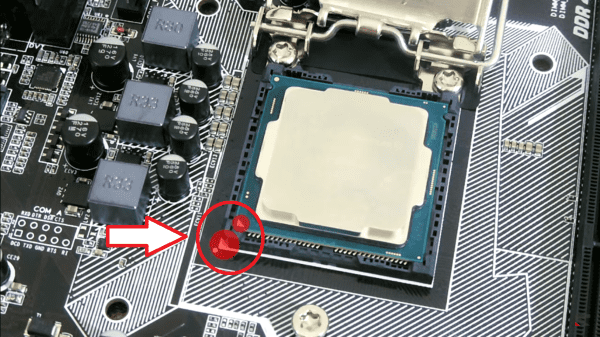
Mulai dengan memasang Prosesor pada motherboard. Untuk bisa memasang prosesor dengan baik, kamu harus mengacu pada tanda yang ada di pojok kiri bawah prosesor dan socket.

Foto Cuaks Rakitpc1


Langkah 2

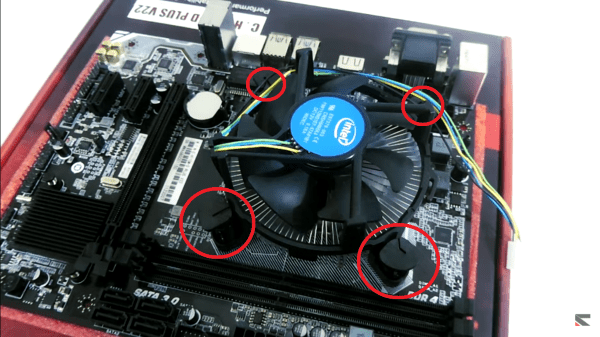
Lanjutkan dengan memasang Cooler CPU. Cara umumnya yaitu dengan mencocokan lubang di motherboard dengan pengait di cooler CPU-nya. Oh ya, apabila kamu memakai cooler CPU bawaan, biasa sudah ada thermal paste-nya.

Foto Cuaks Rakitpc2


Langkah 3

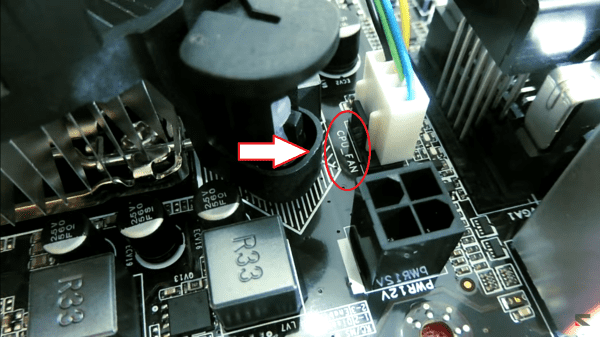
Jika cooler CPU sudah terpasang dengan baik, jangan lupa sambungkan kabelnya ke motherboard. Biasa di motherboard tertulis CPU_FAN.

Foto Cuaks Rakitpc3


Langkah 4

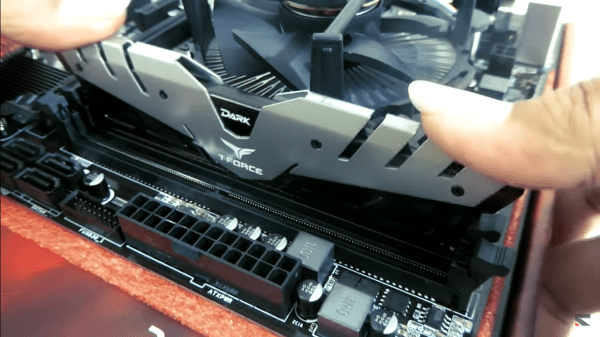
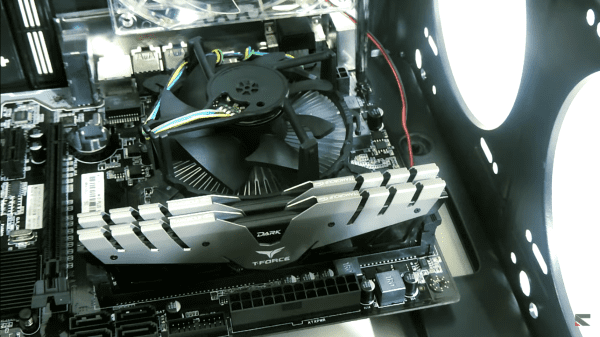
Lanjutkan dengan memasang RAM. Jaka rasa pastinya nggak akan sulit, kamu hanya harus cocokan saja. Karena kalau nggak cocok, nggak akan bisa terpasang. Jadi nggak akan ada namanya terbalik dan sejenisnya.

Foto Cuaks Rakitpc4


Langkah 5

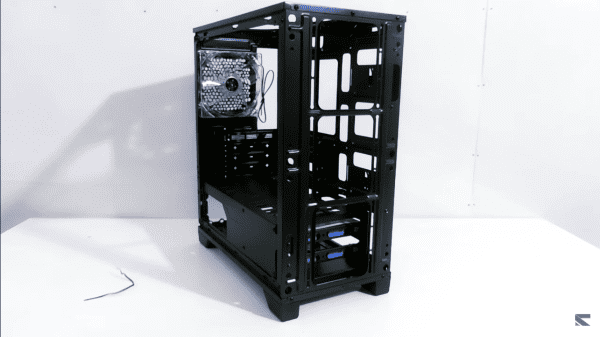
Mulai bongkar Case PC sampai benar-benar tersisa hanya rangkanya. Tiap case PC tentu beda cara membongkarnya, tapi terus terang nggak begitu sulit.

Foto Cuaks Rakitpc5


Langkah 6

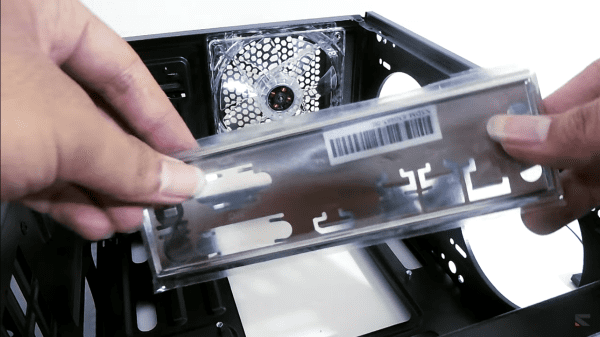
Pasang I/O Shield yang didapat dari motherboard ke bagian belakang case PC. Pastikan posisinya cocok dengan posisi motherboard terpasang nantinya.

Foto Cuaks Rakitpc6


Langkah 7

Pasang Motherboard ke case PC. Cocok-cocokan saja dengan lubang baut yang ada. Lalu baut semua yang bisa dibaut. Tidak perlu terlalu kencang, apabila dirasa mentok maka sudah cukup.

Foto Cuaks Rakitpc7


Langkah 8

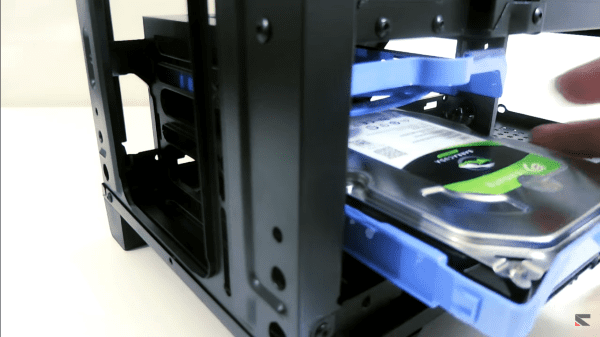
Pasang Hard Disk pada case PC. Tiap case PC agak sedikit berbeda-beda. Ada yang dibaut, tapi ada juga yang sudah ada dudukannya dan memakai rel.

Foto Cuaks Rakitpc8


Langkah 9

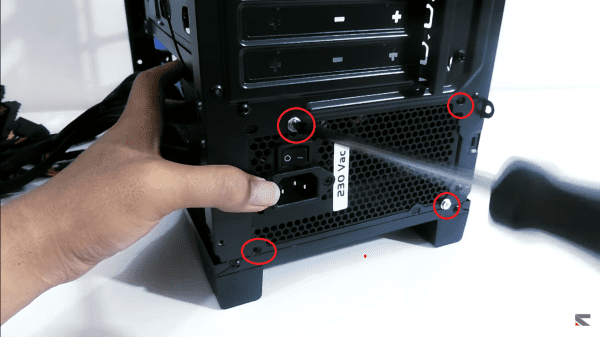
Pasang Power Supply Unit (PSU) pada PC case. Sama seperti cara biasa, yaitu dengan cara mencocok-cocokan saja dengan lubang bautnya.

Foto Cuaks Rakitpc9


Langkah 10

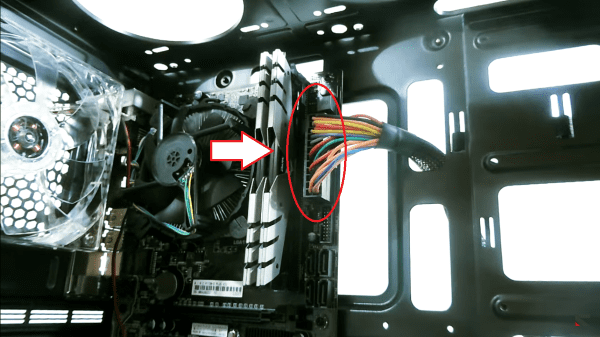
Pasang kabel power motherboard atau biasa disebut kabel Power 24-pin ATX.

Foto Cuaks Rakitpc10


Langkah 11

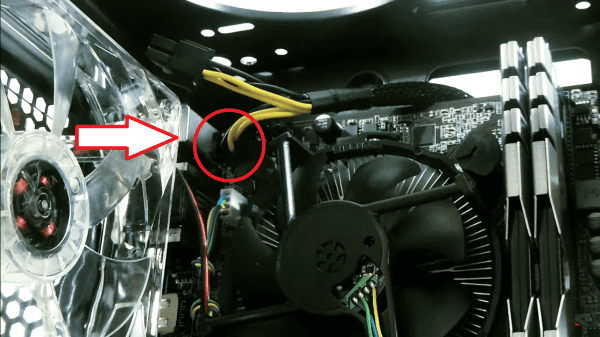
Pasang kabel power prosesor atau biasa disebut kabel Power 4-pin CPU. Warnanya sudah pasti kuning dan hitam, Jaka yakin kamu akan dengan mudah mengenali kabel tersebut.

Foto Cuaks Rakitpc11


Langkah 12

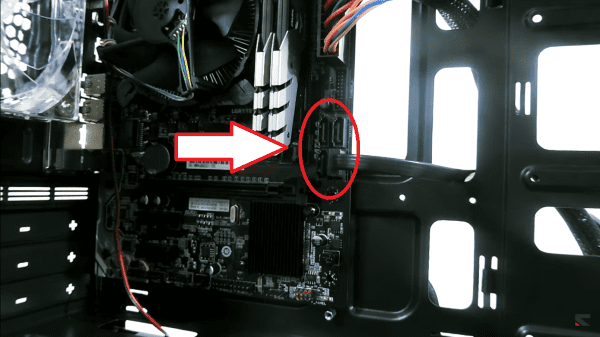
Pada paket pembelian motherboard, pastinya kamu akan mendapatkan yang namanya kabel SATA. Pasangkan kabel tersebut di motherboard. Seperti biasa, cocok-cocokan saja. Karena kalau tidak cocok, sudah pasti tidak akan bisa terpasang.

Foto Cuaks Rakitpc12


Langkah 13

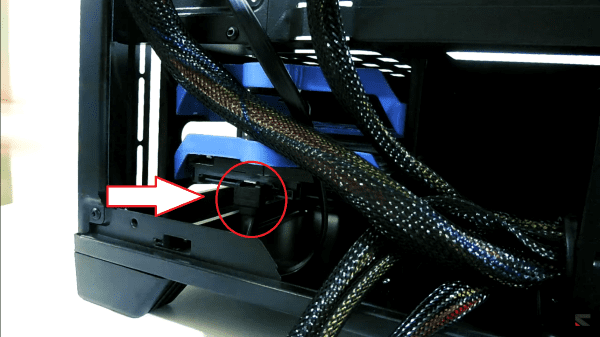
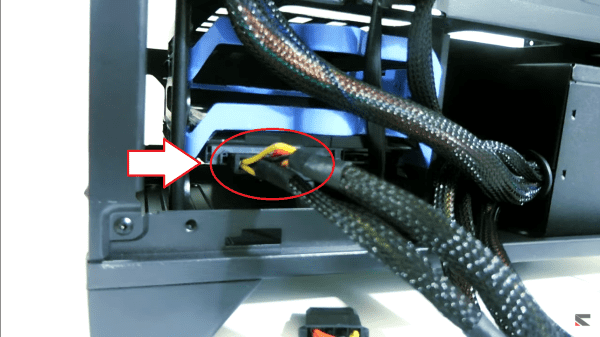
Pada bagian ujung satunya lagi pada kabel SATA, hubungkan ke hard disk.


Langkah 14

Karena hard disk juga butuh power. Ambil kabel Power SATA yang berasal dari PSU, lalu sambungkan ke hard disk.

Foto Cuaks Rakitpc14

Langkah 15

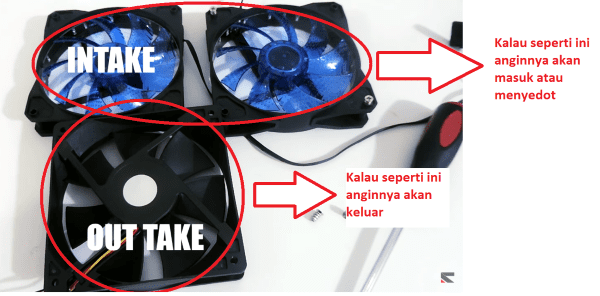
Mulai pasangkan kipas pada case PC. Intinya adalah pada bagian depan kipas dia akan mengeluarkan angin, sementara pada bagian belakang dia akan menyedot angin. Kamu harus mengaturnya sedemikian rupa agar bisa mendapatkan Air Flow yang baik.

Foto Cuaks Rakitpc15


Langkah 16

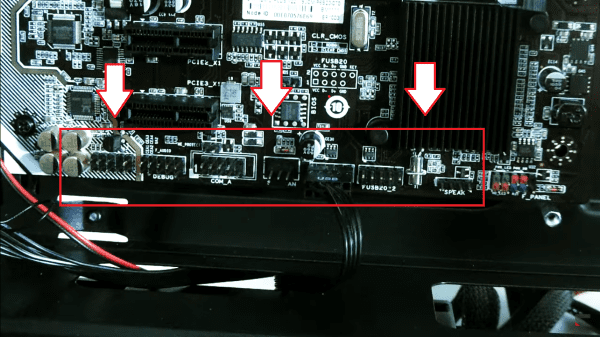
Mulai sambung-sambungkan kabel dari case PC ke motherboard. Seperti biasa, cocok-cocokan saja.

Foto Cuaks Rakitpc16


Langkah 17

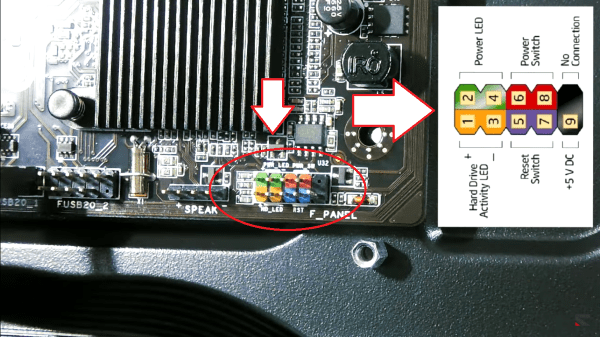
Mulai sambungkan kabel Front Panel dari case PC ke motherboard. Jaka yakin kamu akan mudah mengenali kabelnya, karena kabel tersebut kecil-kecil. Jangan takut salah, karena kalau salah tidak akan terjadi kerusakan fatal.

Foto Cuaks Rakitpc17

Sumber foto: Gambar: Cuaks

Langkah 18

Jika sudah semua. Rapikan kabel yang ada di belakang case PC, dan pasangkan semua bagian case PC yang sebelumnya kamu lepas.

Foto Cuaks Rakitpc18


Langkah 19

Hubungkan ke sumber listrik dan nikmati PC idaman kamu, selesai.

Foto Cuaks Rakitpc19

PRAKITAN PC ADALAN;Perakitan Komputer. Perakitan Komputer yaitu, merangkai semua komponen komponen computer untuk menjadi sebuah PC yang siap digunakan. Salah satu perangkst computer yang harus dirangkai adalah klomponen pada motherboard. Motherboard adalah pusat pengendali yang mengatur kerja dari semua komponenl yang terpasang padanya.

SUMBER INFORMASI; https://jalantikus.com/tips/cara-merakit-pc/

Introduce Yourself (Example Post)

This is an example post, originally published as part of Blogging University. Enroll in one of our ten programs, and start your blog right.

You’re going to publish a post today. Don’t worry about how your blog looks. Don’t worry if you haven’t given it a name yet, or you’re feeling overwhelmed. Just click the “New Post” button, and tell us why you’re here.

Why do this?

  • Because it gives new readers context. What are you about? Why should they read your blog?
  • Because it will help you focus you own ideas about your blog and what you’d like to do with it.

The post can be short or long, a personal intro to your life or a bloggy mission statement, a manifesto for the future or a simple outline of your the types of things you hope to publish.

To help you get started, here are a few questions:

  • Why are you blogging publicly, rather than keeping a personal journal?
  • What topics do you think you’ll write about?
  • Who would you love to connect with via your blog?
  • If you blog successfully throughout the next year, what would you hope to have accomplished?

You’re not locked into any of this; one of the wonderful things about blogs is how they constantly evolve as we learn, grow, and interact with one another — but it’s good to know where and why you started, and articulating your goals may just give you a few other post ideas.

Can’t think how to get started? Just write the first thing that pops into your head. Anne Lamott, author of a book on writing we love, says that you need to give yourself permission to write a “crappy first draft”. Anne makes a great point — just start writing, and worry about editing it later.

When you’re ready to publish, give your post three to five tags that describe your blog’s focus — writing, photography, fiction, parenting, food, cars, movies, sports, whatever. These tags will help others who care about your topics find you in the Reader. Make sure one of the tags is “zerotohero,” so other new bloggers can find you, too.